
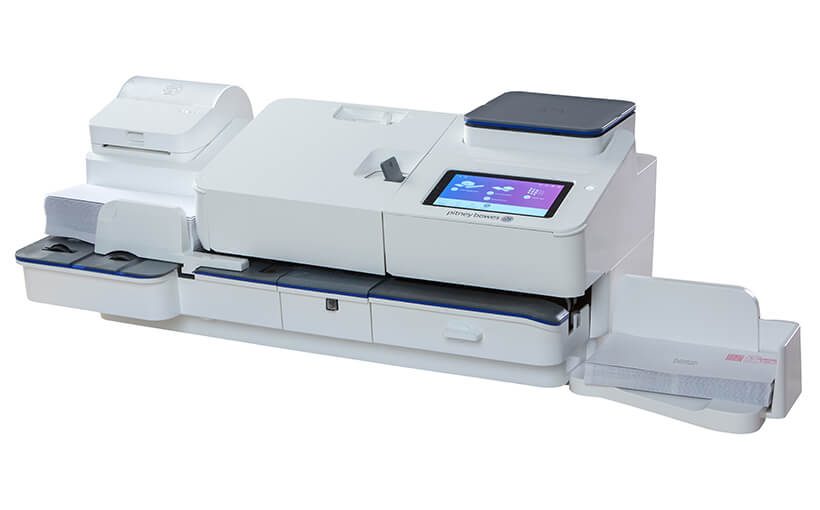
Die SendPro C Auto ist eine kompakte Frankiermaschine mit automatischer Kuvertzuführung für mittlere Versandvolumen. Sie frankiert bis zu 120 Sendungen pro Minute und unterstützt alle gängigen Postprodukte inklusive Einschreiben.
Pitney Bowes SendPro C Auto
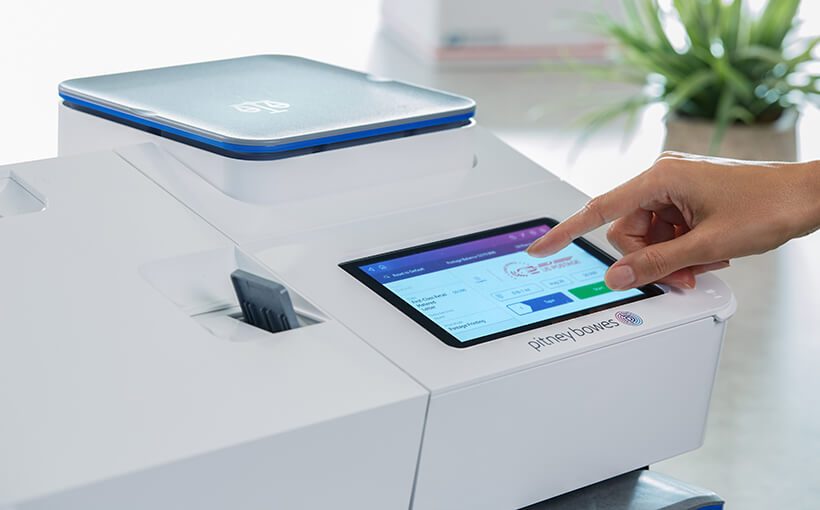
Intuitive Bedienoberfläche
Das übersichtliche Farbdisplay sorgt für eine einfache, schnelle Bedienung und einen reibungslosen Arbeitsablauf im Tagesgeschäft.
Präzise
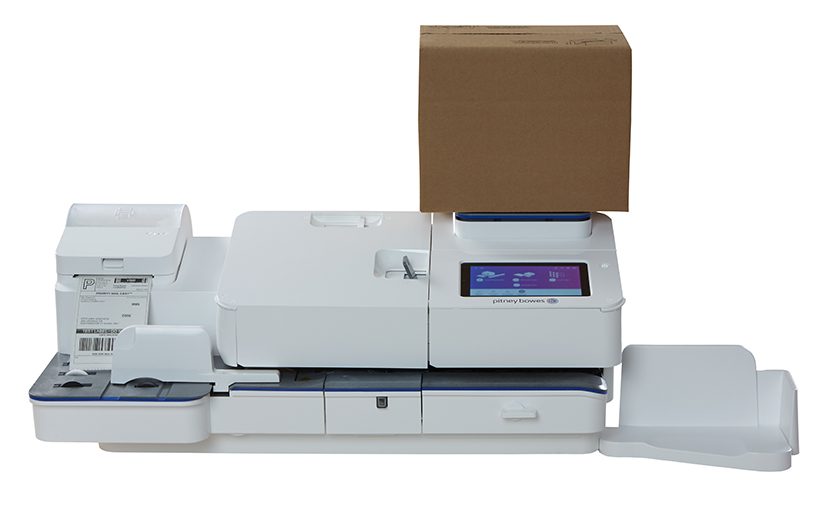
Portoermittlung
Die integrierte Waage berechnet das korrekte Porto automatisch und vermeidet Fehlfrankierungen sowie unnötige Zusatzkosten.
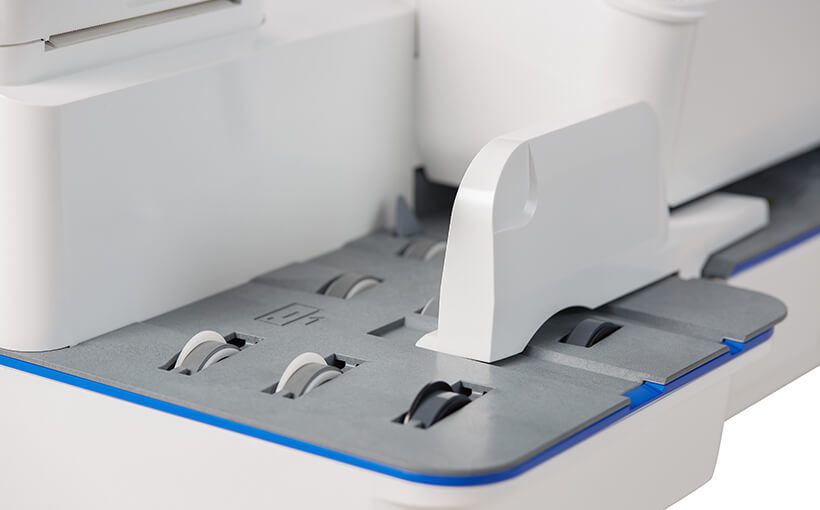
Automatischer Kuverteinzug
Dank automatischer Kuvertzuführung verarbeitet die SendPro C Auto bis zu 120 Sendungen pro Minute und sorgt für einen effizienten und gleichmäßigen Arbeitsablauf.
Nützliche Informationen
| Technische Daten | Pitney Bowes SendPro C |
|---|---|
| Benutzerbildschirm | 7”-Farb-Touchscreen |
| Geschwindigkeit | bis zu 120 Briefe/Minute, automatische Zuführung |
| Kuvertmaße | Bis zu einer Dicke von 10 mm, Medienformate: 76 mm x 127 mm bis 330 mm x 381 mm |
| Versanddienstleister | Deutsche Post – Zugriff auf alle Postprodukte, einschließlich standardmäßiger Einschreiben. Optional interne Versandsoftware – UPS, DHL, DHL Express, Hermes, GLS, DPD, MyDPD Business, TNT, PARCEL. ONE, Cargo International, Seven Senders und ANGEL bringt’s. |
| Versandetikettendrucker | Optional. Europäischer Versandetikettendrucker für Thermo-Endlosetiketten (Produktcode: 1E52). Nicht kompatibel mit Etiketten der Maße 4” x 6”, kompatibel mit unterschiedlichen Versanddienstleistern. • Thermo-Endlosdirektetiketten für Versandetikettendrucker (1 Rolle), Produktcode: 117317P |
| Wiegekapazität | Bis zu 7 Kg integrierter Waage |
| Kostenstellen | bis zu 100 |
| Abmessungen | Grundmaße: 812,8 mm x 457,2 mm x 330 mm • Mit vollständig ausgefahrener Seitenführung: 812,8 mm x 609,6 mm x 330 mm • Mit Zufuhrabdeckung in der oberen Position: 812,8 mm x 457,2 mm x 558,8 mm • Mit vollständig ausgefahrenem Drop Stacker: 1231,9 mm x 457,2 mm x 330 mm |
| Gewicht | 9,5 Kg |
| Konnektivität | WLAN (drahtlos) oder LAN (kabelgebunden) |
| Etiketten |
|
| Kuvert-Schließlösung | • Schließflüssigkeit Kuvert-Jet – 1 Literflasche – Produktcode: SF2017-1 • Schließflüssigkeit Kuvert-Jet – 5 Literflasche – Produktcode: SF2017-10 |
| Optionales Zubehör |
|
- Öffnen Sie über die Symbolleiste den Bereich Einstellungen.
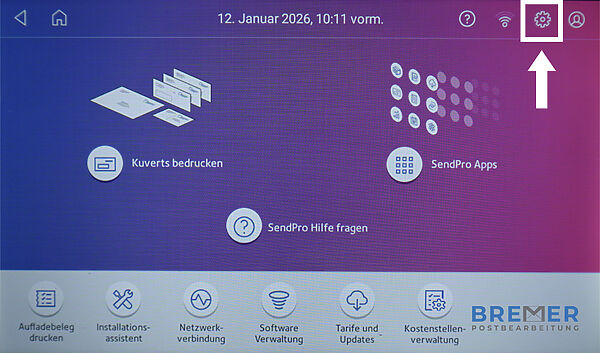
- Scrollen Sie nach unten und wählen Sie Wartung des Kuvertdruckers aus.
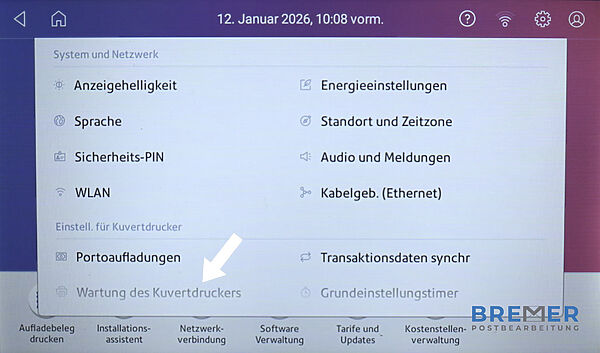
- Tippen Sie auf Patrone einsetzen.
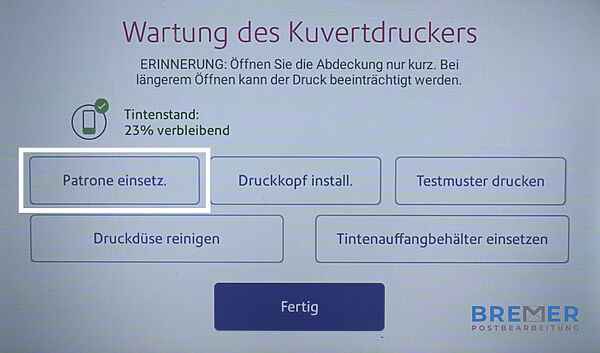
- Heben Sie die obere Abdeckung an – die Tintenpatrone bewegt sich automatisch in die vordere Position.
- Entfernen Sie die Tintenpatrone
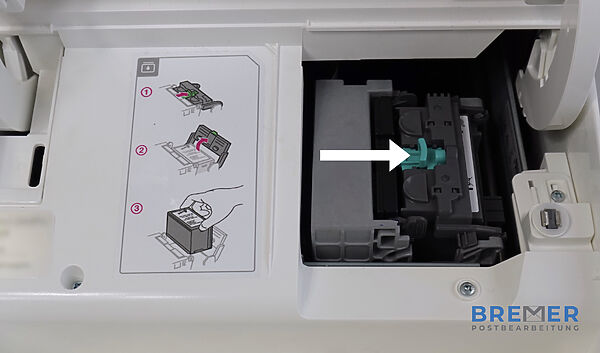
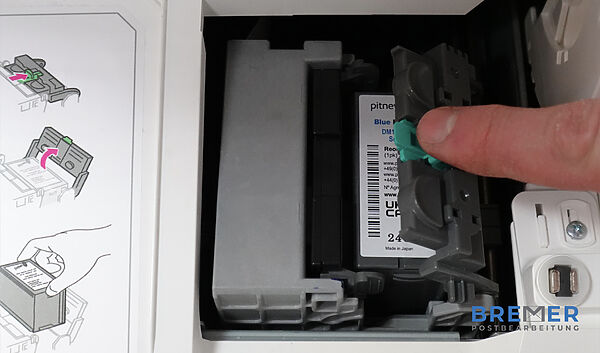
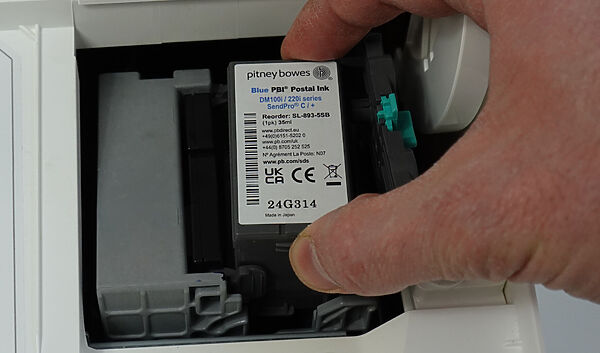
- Setzen Sie die neue Tintenpatrone ein und schließen Sie den Tintenpatronenschutz.
- Schließen Sie die obere Abdeckung.
- Die Patrone positioniert sich neu und der Bildschirm Wartung des Kuvertdruckers erscheint wieder.
Der Austausch des Druckkopfs erfolgt analog zum Vorgehen bei der SendPro C
- Öffnen Sie über die Symbolleiste den Bereich Einstellungen.
- Blättern Sie nach unten und wählen Sie Wartung des Kuvertdruckers aus.
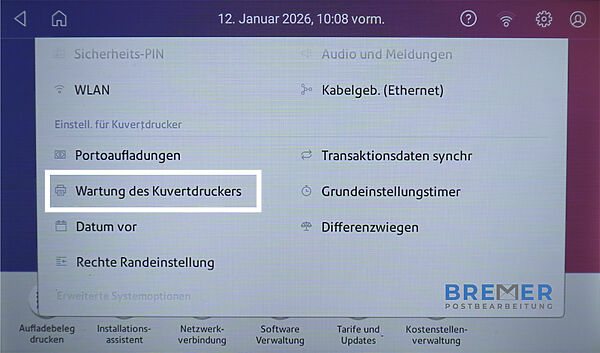
- Auf der nächsten Seite wird der aktuelle Tintenfüllstand angezeigt
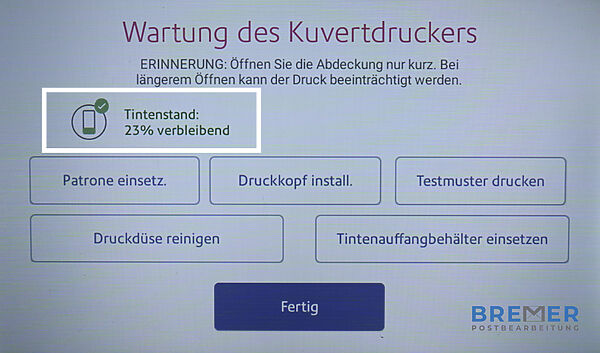
- Mit Fertig schließen Sie die Ansicht wieder.
Problem:
Ihr SendPro C Auto druckt nicht richtig – der Frankierabdruck kann verschmiert, unscharf, mit Lücken oder gar nicht gedruckt sein.
Ursache:
Dies deutet auf ein Problem mit dem Druckkopf oder der Tintenpatrone hin.
Schritt-für-Schritt-Anleitung zur Fehlerbehebung
-
- Tippen Sie in der Symbolleiste auf Einstellungen
- Scrollen Sie nach unten zum Abschnitt Einstellungen für Kuvertdrucker.
- Wählen Sie Wartung des Kuvertdruckers
- Tippen Sie auf Testmuster drucken
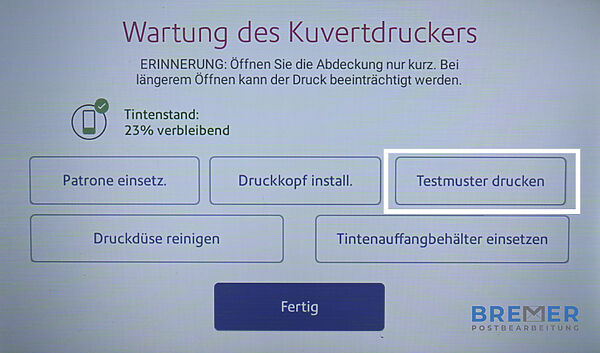
- Wenn die Aufforderung „Testmuster drucken?“ erscheint, legen Sie einen Umschlag oder einen Klebestreifen in das Gerät ein.
- Vergleichen Sie das gedruckte Muster mit den auf dem Display gezeigten Musterbeispielen:
- Sieht das Muster gut aus (gleichmäßige Linien ohne Unterbrechungen)?
Tippen Sie auf Fertig.
Gehen Sie dann auf Startseite, um zum Hauptbildschirm zurückzukehren. - Sieht das Muster schlecht aus (unterbrochene oder verschmierte Linien) oder wird gar nicht gedruckt?
Tippen Sie auf Druckdüse reinigen.
Nach dem Reinigungslauf werden Sie aufgefordert, ein weiteres Testmuster zu drucken.
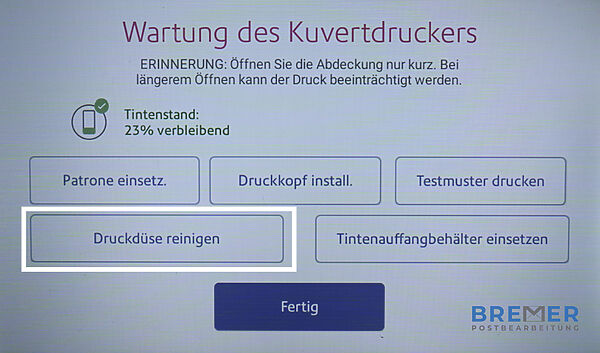
- Sieht das Muster gut aus (gleichmäßige Linien ohne Unterbrechungen)?
- Wenn sich die Druckqualität auch nach mehrmaligen Reinigungen nicht verbessert, prüfen Sie die Tintenpatrone und den Druckkopf bzw. ersetzen Sie diese bei Bedarf.
Wenn Sie weitere Unterstützung benötigen, kontaktieren Sie uns bitte unter service@migration.cs.wilkens-web.services
- Tippen Sie in der Symbolleiste auf Einstellungen
Das Drucken eines Testdruckmusters zeigt Ihnen, ob der Druckkopf ordnungsgemäß funktioniert oder ob genügend Tinte in der Patrone vorhanden ist.
- Tippen Sie auf das Einstellungen‑Symbol in der Symbolleiste
- Scrollen Sie nach unten und tippen Sie auf Wartung des Kuvertdruckers
- Tippen Sie auf Testmuster drucken
- Wenn die Meldung „Testmuster drucken?“ angezeigt wird, führen Sie einen Umschlag durch das Gerät ein.
- Prüfen Sie das auf den Umschlag gedruckte Muster:
- Tippen Sie auf Fertig, wenn die Linien durchgehend sind und dem „Guten“ Testmuster auf dem Display entsprechen.
- Tippen Sie auf Druckkopf reinigen, wenn das Testmuster fehlende oder unvollständige Linien aufweist. Nachdem der Reinigungsvorgang abgeschlossen ist, müssen Sie ein weiteres Testmuster drucken. Wenn dieses neue Muster weiterhin unterbrochene oder fehlende Linien zeigt, müssen Sie möglicherweise die Tintenpatrone ersetzen oder den Druckkopf reinigen bzw. austauschen.
Wenn Sie weitere Unterstützung benötigen, kontaktieren Sie uns bitte unter service@migration.cs.wilkens-web.services
Büropost einfach versenden
Die Pitney Bowes SendPro C macht Ihre tägliche Büropost einfacher und schneller. Sie wiegen den Brief auf der integrierten Waage, die Maschine berechnet automatisch das korrekte Porto und druckt es direkt auf den Umschlag. Ideal für Büros mit einem täglichen Aufkommen von rund 100 Sendungen. Schnell, zuverlässig und einfach zu bedienen. Schnell, zuverlässig und einfach zu bedienen.
Wir beraten Sie gerne persönlich!
Tel: +49 421 12272
Kontaktieren Sie uns – wir helfen Ihnen gerne weiter. Ob Wartung, Ersatzteil oder eine neue Maschine – wir beraten Sie persönlich und finden gemeinsam die passende Lösung für Ihren Bedarf.
✅ Unsere Techniker beantworten Ihre Fragen schnell und verständlich.
✅ Wir erstellen Ihnen ein individuelles, unverbindliches Angebot.
✅ Gemeinsam finden wir die beste Lösung für Ihre Postbearbeitung.
Unsere weiteren Kontaktmöglichkeiten finden Sie auf der Seite Kontakt.